1. jika ingin masuk ke edmodo kita harus mengisi?
2. media pembelajaran antara guru dan murut adalah?
3. jika kita ingi mendaftar edmodo kita harus mempunyai akun apa?
4. beri 3 contoh manfaat edmodo?
5. jika kita ingin join grup kita harus mempunyai apa?
6. bagai mana cara logout dari edmodo?
7. bagai mana cara memberi lagu di BlogSpot?
8. bagai mana cara memberi animasi di BlogSpot?
9. manfaat blog adalah?
10. link addres edmodo adalah?
Kamis, 20 November 2014

Senin, 17 November 2014
definisi tentang bios
Pengertian
BIOS
BIOS
adalah tingkatan terendah dari perangkat lunak yang mengkonfigurasi atau
memanipulasi perangkat keras. BIOS adalah singkatan dari Basic Input Output System,dalam
sistem komputer IBM PC atau kompatibelnya (komputer yang berbasis keluarga
prosesor Intel x86) merujuk kepada kumpulan rutin perangkat lunak yang mampu
melakukan hal-hal berikut:
1.
Inisialisasi (penyalaan) serta
pengujian terhadap perangkat keras (dalam proses yang disebut dengan Power On
Self Test, POST)
2.
Memuat dan menjalankan sistem
operasi
3.
Mengatur beberapa konfigurasi dasar
dalam komputer (tanggal, waktu, konfigurasi media penyimpanan, konfigurasi
proses booting, kinerja, serta kestabilan komputer)
4.
Membantu sistem operasi dan aplikasi
dalam proses pengaturan perangkat keras dengan menggunakan BIOS Runtime
Services.
BIOS
menyediakan antarmuka komunikasi tingkat rendah, dan dapat mengendalikan banyak
jenis perangkat keras (seperti keyboard). Karena kedekatannya dengan perangkat
keras, BIOS umumnya dibuat dengan menggunakan bahasa rakitan (assembly) yang
digunakan oleh mesin yang bersangkutan.
Istilah
BIOS pertama kali muncul dalam sistem operasi CP/M, yang merupakan bagian dari
CP/M yang dimuat pada saat proses booting dimulai yang berhadapan secara
langsung dengan perangkat keras (beberapa mesin yang menjalankan CP/M memiliki
boot loader sederhana dalam ROM). Kebanyakan versi DOS memiliki sebuah berkas
yang disebut "IBMBIO.COM" (IBM PC-DOS) atau "IO.SYS"
(MS-DOS) yang berfungsi sama seperti halnya CP/M disk BIOS.Kata BIOS juga dapat
diartikan sebagai "kehidupan" dalam tulisan Yunani (Βίος).
Fungsi BIOS
1. Mengenali semua hardware / perangkat keras yang terpasang pada PC / Komputer.
2.
Inisialisai ( Penyalaan ), serta
pengujian terhadap semua perangkat yang terpasang ( Dalam proses yang dikenal dengan istilah Power On
Self Test)
3. Mengeksekusi MBR ( Master Boot record ) Yang berada pada sector pertama pada harddisk, yang fungsinya ialah untuk memanggil Sistem Operasi dan Menjalankannya.
4. Mengatur beberapa konfigurasi dasar dalam komputer (tanggal, waktu, konfigurasi media penyimpanan, konfigurasi proses booting/urutan booting, kinerja, serta kestabilan komputer)
5. Membantu sistem operasi dan aplikasi dalam proses pengaturan perangkat keras dengan menggunakan BIOS Runtime Services.
3. Mengeksekusi MBR ( Master Boot record ) Yang berada pada sector pertama pada harddisk, yang fungsinya ialah untuk memanggil Sistem Operasi dan Menjalankannya.
4. Mengatur beberapa konfigurasi dasar dalam komputer (tanggal, waktu, konfigurasi media penyimpanan, konfigurasi proses booting/urutan booting, kinerja, serta kestabilan komputer)
5. Membantu sistem operasi dan aplikasi dalam proses pengaturan perangkat keras dengan menggunakan BIOS Runtime Services.
Macam-macam BIOS
AMI BIOS adalah BIOS dikembangkan dan
dijual oleh Megatrends Amerika. Hal ini digunakan baik di perusahaan memiliki
motherboard dan pada motherboard yang dijual oleh perusahaan lain. American
Megatrends adalah satu-satunya pihak ketiga produsen BIOS motherboard juga
memproduksi sendiri, meskipun dalam volume yang relatif kecil. Pada 2002, AMI
BIOS adalah yang paling populer BIOS firmware untuk PC.
Beep 1x : RAM rusak atau
tidak terpasang dengan benar.Beep 6x : Biasanya menunjukkan keyboard yang rusak, atau tidak terpasang dengan benar
Beep 8x : Graphic card rusak atau tidak terpasang dengan benar pada slot.
Beep 11x : Checksum-Error. Periksalah baterai CMOS pada motherboard.
Award-BIOS
Beep 1x panjang terus menerus :RAM rusak, atau tidak terpasang dengan benar.
Beep 1x panjang, 1x pendek :Ada masalah dengan RAM atau Motherboard
Beep 1x panjang, 2x pendek : Graphic card rusak atau tidak terpasang dengan benar
Beep 1x panjang, 3x pendek : Keyboard rusak atau tidak terpasang dengan benar
Beep 1x panjang, 9x pendek :Ada masalah dengan Bios / Bios rusak
Beep pendek Tak terputus :Ada masalah dengan penerimaan tegangan (power)
Phoenix-BIOS
Phoenix
merupakan salah satu pabrikan BIOS yang dipakai di Indonesia . Mengembangkan
dan mendukung perangkat lunak sistem inti untuk komputer pribadi dan perangkat
komputasi lainnya. , produk Phoenix – biasa disebut sebagai BIOS (Basic Input /
Output System) atau firmware – Dukungan dan mengaktifkan kompatibilitas,
konektivitas, keamanan dan pengelolaan berbagai komponen dan teknologi yang
digunakan dalam perangkat tersebut. Phoenix Technologies dan IBM mengembangkan
El Torito standar.
Beep 1x-1x-4x :BIOS mengalami kerusakan.
Beep 1x-2x-1x :Motherboard rusak.
Beep 1x-3x-1x :Ram rusak atau tidak terpasang dengan benar.
Beep 3x-1x-1x :Motherboard rusak
Beep 3x-3x-4x :Graphic card rusak atau tidak terpasang dengan benar.
Beep 1x-2x-1x :Motherboard rusak.
Beep 1x-3x-1x :Ram rusak atau tidak terpasang dengan benar.
Beep 3x-1x-1x :Motherboard rusak
Beep 3x-3x-4x :Graphic card rusak atau tidak terpasang dengan benar.
Konsep
kerja bios maupun Prinsip dan Cara Kerja BIOS adalah sebagai berikut :
ü
Pada saat pertama kali
motherboard/PC dinyalakan, maka pertama kali bios akan melakukan post cek /
self cek pada IC-Bios itu sendiri, Self Cek yang dilakukan oleh bios adalah
sesuai konstruksi program yang tertanam dalam eeprom itu sendiri, muali dari
header/bootblock/loader sampai dengan MCU(Main Control Unit), Cek yang
dilakukan mulai dari syntaxis hubungan bit per bit code program dan korelasi
map addressing pada bios dengan external addressing (peripheral yg terpasang
pada motherboard)
ü
Jika self cek pada chips/ic-bios itu
berhasil maka proses selanjutnya adalah yang sering anda ketahui dan dengar
adalah proses BOOTING / Bootstart. Pada saat booting bios akan melakukan cek
terhadap validitas kinerja peripheral, mulai dari Motherboard, Processor, RAM,
VGA, Sound Card, Hard Disk, Floppy Disk, CD/DVDR/RW, Keyboard, Mouse, Monitor,
dan accecories lainnya.
ü
Jika booting berhasil, maka langkah
selanjutnya adalah bios akan melakukan proses yang disebut Start-Up, Jika
proses booting gagal karena ada salah satu peripheral yang tidak valid
kinerjanya/trouble, maka proses booting akan berhenti dan bahkan HANG.
ü
Pada saat start-up yang sebenarnya
di cek oleh bios adalah spesifikasi perangkat/peripheral yang
tertanam/terpasang dalam CPU/PC seperti store-age, mulai dari IRQ, Spesifikasi
Firmware, Kapasitas, Fungsionalitas (Contoh : Hard Drive, Floppy Drive,
CD/DVD/R/RW, dan perangkat store-age lain yang terpasang)
ü
Jika validasi dan verifikasi
peripheral pada saat proses startup berhasil maka proses selanjutnya adalah
membaca OS (Operating System) yang berada pada store-age, Operating System
dalam hal ini bisa dari berbagai platform seperti DOS(Disk Operating Sistem),
Windows 16-64Bit, Solaris, Linux, Xenix, Unix, Aple, Etc. Jika OS yang berada
pada store-age terbaca dan sukses melewati verifikasi maka PC akan masuk pada
desktop area / Main Area pada setiap system operasi dari berbagai platform
tersebut. Apa saja verifikasi yang dilakukan pada tahap ini? Pada tahap ini
verifikasi yang dilakukan system antara lain : MBR(Master Boot Record), Jenis
Partisi (FAT, NTFS, Linux, Etc-> sesuai dengan platform system operasi),
File System Utama / Boot Loader (Contoh File System Untuk Platform DOS, Windows
: MS-DOS.SYS, IO.SYS, Command.com, Drvspace.BIN, AUTOEXEC.BAT). MS-DOS.SYS
adalah file system yang menerangkan tentang rumpun dan jenis system operasi
yang digunakan. IO.SYS adalah file yang menjelaskan tentang Input Output
Unit/Peripheral. Command.com adalah file yang berisi perintah – perintah
standard internal pada system operasi terkait. Drvspace.bin adalah file yang
menerangkan informasi detail tentang kapasitas dan alokasi store-age.
AUTOEXEC.BAT adalah file yang berisi rutin program standard dengan printah
perintah internal yang berada pada command.com yang akan langsung di eksekusi
pada saat proses booting.
ü
Jika CPU/PC sudah berhasil masuk
pada salah satu platform system operasi tersebut, maka proses selanjutnya
adalah KERNEL CHECK atau cek pada file KERNEL, File kernel adalah file yang
berisi rutin program yang berfungsi sebagai jembatan/gate/komunikator antara
HARDAWARE dengan Software (Dalam Hal ini system operasi), File ini biasanya
banyak ditemukan pada OS dari berbagai platform khususnya yang memiliki mode
GUI (Graphical User Interface).
JIKA proses-proses standard tersebut
diatas sudah berhasil dilewati Maka Sistem Operasi dari Berbagai platform akan
masuk pada console utama baik dalam bentuk Text mode Maupun Graphical mode
(Untuk OS GUI), Untuk yang umum maka anda akan sampai pada desktop area/ main
control area pada setiap system operasi dari berbagai platform yg biasa anda
gunakan sehari-hari. Itulah GARIS BESAR bagaimana porses booting/startup saat
sebuah PC akan digunakan, dan sebenarnya semua proses tersebut di handle oleh
chips utama yang bernama BIOS.
Cara Setting BIOS agar Bisa Install Komputer Pakai Flashdisk
1. Sebelum komputer di nyalakan Tancapkan Flashdiks ke salah satu port USB yang ada, kemudian masuk ke pengaturan BIOS dengan menekan tombol DELETE pada Papan Tik, kemudian pilih Advanced BIOS Feature->> tekan ENTER

Pilih Advanced BIOS Feature
2. Pada
Jendela yang tampil pilih Hard Disk Boot Priority untuk mengecek
apakah Flashdisk yang ditancapkan sudah dikenali secara langsung
->> tekan ENTER

Pilih Hard Disk Boot Priority
3. Ternyata Flashdisk yang ditancapkan belum terdeteksi ->> kembali ke pengaturan utama BIOS dengan menekan Esc


Pilih Integrated Peripherals
5. Pilih USB Device Setting ->> tekan ENTER untuk masuk ke submenu berikutnya

Pilih USB Device Setting


Pilih opsi HDD mode

Simpan Pengaturan
9. Setelah komputer melakukan reboot, masuk kembali ke BIOS dengan menekan tombol DELETE,ulangi langkah 1 s/d 3, atur supaya Flashdik pada urutan pertama, Pada langkah 3 ubah pengaturan pada “First Boot Device menjadi “Hard Disk“, simpan pengaturan dengan menekan tombol F10 ->> ENTER

Pengaturran ulang BIOS

Senin, 03 November 2014
cara merakit komputer PC
Cara Merakit Komputer Sendiri Lengkap Dengan Gambar Terbaru
 |
| Cara Merakit Komputer |
Anda akan dipandu step by step mulai
dari persiapan komponen-komponen pada komputer hingga komputer bisa dirakit
dengan sempurna dan bisa digunakan. Panduan kali ini terdiri dari 5 Langkah Mudah, untuk
merakit komputer/PC dari awal hingga Komputer/PC bisa digunakan, Anda dapat mengikuti
langkah demi langkah yang ada pada update kali ini.
Anda dapat melewati langkah-langkah
tertentu jika Anda memilih untuk tidak memasang/menginstal perangkat keras
tersebut. Pada panduan kali ini, Anda diasumsikan tidak memiliki pengetahuan
sebelumnya dalam hal merakit komputer, dan diharapkan bisa menambah pengetahuan
Anda tentang komponen-komponen yang terdapat dalam komputer/PC dan Anda juga
bisa merakit komputer sendiri.
Jika Anda hanya ingin meng-upgrade
komputer Anda atau mengganti salah satu komponen komputer Anda, maka Anda bisa
melewati langkah-langkah sebelumnya dan langsung membaca panduan yang sesuai dengan
kebutuhan Anda. Misalnya, jika Anda hanya ingin mengganti Hardisk komputer saja, maka Anda bisa langsung melihat panduan Bagaimana Cara Memasang Hardisk.
Berikut adalah langkah-langkah merakit komputer yang baik dan benar, jika Anda merasa kesulitan dengan penjelasannya, Saya juga sertakan gambar untuk membantu memudahkan merakit komputer pribadi Anda.
Langkah 1 - Siapkan semua komponen-komponen untuk merakit komputer.
Merakit komputer merupakan sesuatu yang menyenangkan bagi yang suka dengan perakitan komputer. Sebelum mulai merakit komputer, maka persiapkan dulu komponen-komponennya, seperti Casing, Motherboard, Processor, Heatsink dan kipasnya, Memory / RAM, VGA Card / Kartu Grafis (PCI/AGP), Harddisk, CDROM/DVDROM, Monitor, Speaker, Keyboard dan Mouse. Selain komponen di atas, persiapkan juga CD driver yang dibutuhkan dan CD Sistem Operasi serta Software yang diperlukan. Persiapkan pula berbagai alat tangan seperti obeng, tang dan alat pendukung lainnya.
Processor adalah sebuah IC yang mengontrol keseluruhan jalannya sebuah sistem komputer dan digunakan sebagai pusat atau otak dari komputer yang berfungsi untuk melakukan perhitungan dan menjalankan tugas. Processor terletak pada socket yang telah disediakan oleh Motherboard, dan dapat diganti dengan Processor yang lain asalkan sesuai dengan socket yang ada pada Motherboard. Salah satu yang sangat besar pengaruhnya terhadap kecepatan komputer tergantung dari jenis dan kapasitas Processor.
Cara memasang Processor adalah sebagai berikut:
Berikut adalah langkah-langkah merakit komputer yang baik dan benar, jika Anda merasa kesulitan dengan penjelasannya, Saya juga sertakan gambar untuk membantu memudahkan merakit komputer pribadi Anda.
Langkah 1 - Siapkan semua komponen-komponen untuk merakit komputer.
 |
| Komponen Komputer |
Langkah 2 - Pasangkan Processor, CPU Cooler dan Memory/RAM ke Motherboard.
Processor adalah sebuah IC yang mengontrol keseluruhan jalannya sebuah sistem komputer dan digunakan sebagai pusat atau otak dari komputer yang berfungsi untuk melakukan perhitungan dan menjalankan tugas. Processor terletak pada socket yang telah disediakan oleh Motherboard, dan dapat diganti dengan Processor yang lain asalkan sesuai dengan socket yang ada pada Motherboard. Salah satu yang sangat besar pengaruhnya terhadap kecepatan komputer tergantung dari jenis dan kapasitas Processor.
Cara memasang Processor adalah sebagai berikut:
- Buka pengunci Socket Processor pada Motherboard.

Memasang Processor - Pasangkan Processor ke Motherboard. (PENTING...! Perhatikan bahwa Processor mempunyai tanda pada salah satu sudutnya, dalam hal ini biasanya ditandai dengan lekukan, lubang atau anak panah).
- Cocokan tanda tersebut dengan tanda yang ada pada Socket Processor (Jika Anda melakukan hal tersebut di atas dengan tepat, maka Processor akan dapat dimasukkan ke socketnya dengan baik dan benar).
- Kemudian kunci kembali socket tersebut, dengan cara menekan tuas kebawah dan mengaitkan pada pengunci yang ada.

- Siapkan CPU Cooler dan Pasta Processor.

Memasang CPU Cooler - Lapisi Processor yang sudah terpasang dan permukaan CPU Cooler dengan pasta yang sudah dipersiapkan tadi.
- Kemudian pasangkan CPU Cooler tepat diatas Processor yang sudah terpasang, lalu kencangkan pengunci pada CPU Cooler.
- Hubungkan daya yang terdapat pada CPU Cooler dengan Motherboard.

Cara Memasang Memory/RAM
 |
| Memasang Memory/RAM |
- Perhatikan slot memory Anda, apakah sudah sesuai dengan jenis memory yang Anda gunakan.
- Jika sudah sesuai, maka pasangkan memory komputer Anda pada slot yang sudah disediakan.
- Kemudian klik pengait pada masing-masing ujung memory agar memory tidak bergerak-gerak.
Langkah 3 - Memasang Hardisk dan CD/DVD Drive.
 |
| Hardisk ATA dan SATA |
Cara memasang Hardisk dan CD/DVD Drive adalah sebagai berikut:
 |
| Memasang Jumper Hardisk |
- Pertama, aturlah jumper pada hard disk. Jumper ini ada di bagian belakang hardisk dan memiliki tiga sampai lima pasang pin. Bila hardisk yang akan Anda pasang cuma satu, maka setlah jumper ke posisi "MASTER". Jika ada dua hardisk, maka cabut jumper hard disk ke dua dan posisikan sebagai "SLAVE". Petunjunk pemasangan jumper biasanya ada pada sisi atas hardisk.
- Pasang kabel data SATA pada port data di belakang hardisk. Pemasangannya tidak sulit. Cocokkan saja ujung kabel dengan port data di hardisk, jadi tidak mungkin terbalik. Lalu, pasang ujung satunya dari kabel data tersebut pada port SATA 1 atau primary SATA pada Motherboard. Cara pemasangannya sama dengan pemasangan ke hardisk.
- Kemudian letakkan
hardisk pada tempat yang sudah disediakan di casing, biasanya ada
beberapa slot, kemudian kencangkan dengan skrup yang tersedia. Setelah
itu pasanglah kabel power dari Power Supply ke Hardisk. Jika Power
Supply Anda model lama yang tidak mempunyai kabel power untuk SATA, Anda
bisa menggunakan kabel power Konverter (lihat gambar).

Cara Memasang Hardisk - Untuk pemasangan CD/DVD drive kurang lebih sama dengan pemasangan Hardisk. Hanya penempatannya saja yang sedikit berbeda, biasanya CD/DVD Drive ditempatkan pada bagian teratas pada casing. Sebelum menempatkan CD/DVD Drive, buka dulu penutupnya yang terbuat dari plastik, Kemudian tekan penutupnya dari bagian dalam.


Langkah 4 - Merakit kabel komputer.
Setelah semua komponen komputer terpasang, langkah selanjutnya adalah merakit kabel-kabel komputer, baik kabel I/O, kabel hardisk, kabel CD ROM, Kabel power CPU dll. Anda cukup memperhatikan gambar berikut ini untuk panduan Anda memasang kabel-kabel untuk merakit komputer Anda.
Sebaiknya Anda benar-benar memperhatikan langkah yang satu ini, karena ini merupakan salah satu yang paling central dalam merakit komputer, jika kabel yang Anda hubungkan ternyata salah maka akan berakibat fatal. Akan tetapi Anda tidak perlu khawatir berlebihan, setiap kabel sudah disetting sedemikian rupa agar berbeda dengan yang lain, jadi Anda tinggal mencocokkan saja dengan colokannya. Berikut adalah beberapa gambar untuk merakit kabel-kabel komputer.
 |
| Merakit Kabel Komputer |
Langkah 5 - Terakhir adalah menginstall Sistem Operasi sesuai kebutuhan Anda.
Setelah Anda selesai merakit komputer Anda, langkah terakhir yang harus dilakukan agar komputer bisa Anda gunakan dengan baik adalah mengistall Sistem Operasi (Operating System). Sistem Operasi adalah seperangkat program yang mengelola sumber daya perangkat keras komputer atau Hardware, dan menyediakan layanan umum untuk aplikasi perangkat lunak atau Software.
Sistem Operasi juga bertugas untuk melakukan kontrol dan manajemen perangkat keras serta operasi-operasi dasar sistem, termasuk menjalankan perangkat lunak aplikasi seperti program-program pengolah kata dan peramban web.
Untuk jenis-jenis sistem Operasi yang digunakan komputer secara umum terbagi menjadi 3 kelompok yaitu Keluarga Microsoft, Keluarga UNIX dan Keluarga Mac OS. Untuk penginstalan Sistem Operasi sebaiknya Anda sesuaikan dengan kebutuhan Anda. Jika Anda masih awam mengenai Sistem Operasi sebaiknya Anda gunakan Sistem Operasi dari Keluarga Microsoft, karena Sistem Operasi ini masih paling familiar dan banyak digunakan oleh semua kalangan. Akan tetapi jika Anda ingin mencoba Sistem Operasi dari keluarga UNIX dan Mac OS juga tidak ada salahnya. Hanya saja mungkin Anda butuh sedikit Tutorial Belajar Komputer, agar Anda dapat Mengoperasikan Komputer Dengan Baik dan Benar.
 |
Kamis, 23 Oktober 2014
Senin, 13 Oktober 2014
alat input, output, dan proses komputer
Alat Input, Output, dan Proses Komputer
Alat InputAlat input adalah alat-alat yang berfungsi untuk memasukan data atau perintah dari luar sistem ke dalam suatu memori dan prosesor untuk diolah guna menghasilkan informasi yang diperlukan.
Macam-Macam Alat Input Komputer
No | Gambar Alat | Nama Alat | Fungsi |
1.
|  |
Keyboard
|
Berfungsi memasukkan huruf, angka, karakter khusus serta sebagai media bagi user (pengguna) untuk melakukan perintah-perintah lainnya yang diperlukan.
|
2.
|  |
Mouse
|
Berfungsi untuk memindahkan pointer atau kursosr secara cepat serta mengatur posisi kursor di layar
|
3.
|  |
Scanner
|
Berfungsi untuk mengopi atau menyalin gambar atau teks yang kemdian disimpan dalam memori komputer. Scanner sebenarnya terbagi atas beberapa jenis menurut fungsinya. ada yang berfungsi memindai tulisan dan menyimpannya dalam format teks, ada yang berfungsi untuk memindai dan menyimpan dalam format picture, ada pula yang berfungsi untuk memindai warna hitam seperti yang dilakukan alat periksa kertas ujian.
|
4.
|  |
Joystick
|
Umumnya digunakan sebagai pelengkap untuk memainkan permainan video yang dilengkapi lebih dari satu tombol
|
| 5. |  | Touch pad | Fungsinya sebagai penggerak kursor pada monitor melalui stimulasi gerakan jari yang menyentuh touchpad tersebut |
| 6. |  | Track ball | Menyimulasikan pergerakan vertikal mouse, sehingga pengguna tidak perlu menggerakkan mouse berulang kali untuk dapat menaikkan atau menurunkan layar |
| 7. |  | Light Pen | Untuk memodifikasi atau mendesain gambar dengan screen |
| 8. |  | Camera digital | Menangkap obyek gambar yang akan ditampilkan ke layar komputer untuk diproses lebih lanjut |
| 9. |  | Handy cam | Merekam gambar yang akan ditampilkan ke layar monitor untuk diproses lebih lanjut |
| 10. |  | Webcam | Digunakan untuk konferensi video jarak jauh atau sebagai kamera pemantau. |
| 11. |  | Microphone and headphone | Microphone berfungsi untuk merekam suara yang akan disimpan dalam memori komputer, selain itu kita juga dapat berbicara dengan orang lain pada saat chatting. Headphone berfungsi untuk mendengarkan suara |
| 12. |  | Graphics Pads | Untuk menggambar objek pada monitor |
| 13. |  |
Barcode
|
Berfungsi untuk membaca suatu kode yang berbentuk kotak-kotak atau garis- garis tebal vertikal yang kemudian diterjemahkan dalam bentuk angka-angka
|
Alat output adalah alat-alat yang berfungsi mengeluarkan data-data yang berbentuk informasi yang dibutuhkan.
Macam-Macam Alat Output Komputer
No | Gambar Alat | Nama Alat | Fungsi |
| 1. |  | Monitor | Berfungsi menampilkan teks dan/atau gambar, baik diam atau bergerak, yang dijanakan oleh komputer dan diproseskan oleh grafik. |
| 2. |  | Printer | Untuk mencetak teks atau gambar ke media kertas atau media lainnya seperti kertas transparansi |
| 3. |  | Plotter | Digunakan untuk mencetak gambar ukuran yang cukup besar, seperti gambar mesin dan konstruksi bangunan |
| 4. |  | Speaker | Untuk memberikan informasi dalam bentuk suara |
| 5. |  | Proyektor | Berfungsi menampilkan bayangan sebuah gambar positif yang dapat ditembus cahaya. |
Alat proses adalah alat-alat yang berfungsi mengolah data kedalam komputer setelah mengalami proses Input.
Macam-Macam Alat Proses Komputer
No | Gambar Alat | Nama Alat | Fungsi |
| 1. |  | CPU | Sebagai otak dan pengendali proses kinerja computer, dengan dibantu komponen lainnya. |
| 2. |  | ALU (Arithmetic Logical Unit) | Berfungsi untuk melakukan suatu proses data yang berbentuk angka dan logika, seperti data matematika dan statistika |
| 3. |  | CU (Control Unit) | Berfungsi untuk melakukan pengontrolan dan pengendalian terhadap suatu proses yang dilakukan sebelum data tersebut dikeluarkan |
| 4. |  | Motherboard | Sebagai pusat pengendali yang mengatur kerja dari semua komponen yang terpasang padanya serta mengatur pemberian daya listrik pada setiap komponen PC. |
| 5. |  | Processor | Berfungsi sebagai pengolah data serta membaca instruksi dari memori tentang apa yang harus dilakukan dan mengeksekusinya |
| 6. |  | Register | Untuk menyimpan instruksi dan data yang sedang diproses oleh CPU, sedangkan instruksi-instruksi dan data lainnya yang menunggu giliran untuk diproses masih disimpan di memori utama. |
| 7. | 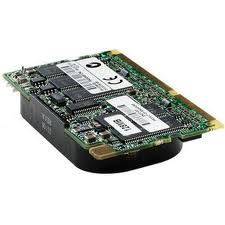 | Cache Memory | Untuk meningkatkan kecepatan komputerdan dikatakan sebagai memori perantara |
| 8. |  | ROM (Read Only Memory) | Untuk menyimpan firmware |
| 9. |  | RAM (Random Access Memory) | Untuk menyimpan data dan instruksi yang dibutuhkan untuk menyelesaikan sebuah perintah |
| 10. |  | PCI (Peripheral Component Interconnect) | Untuk menangani beberapa perangkat keras |
| 11. |  | Floppy Disk (Disket) | Untuk menyimpan file dalam bentuk teks |
| 12. |  | Harddisk | Menjalankan seluruh sistem operasi dan mekanisme kerja kantor serta menyimpan setiap data dan informasi |
| 13. |  | CD (Compact Disk) | Untuk menyimpan data dengan menggunakan laser yang berintensitas tinggi ke dalam CD |
| 14. |  | Flash Disk | Untuk menyimpan data dengan kapasitas 32 MB-4GB |
| 15. |  | Zip Drive | Untuk menyimpan data sebesar 100 MB |
| 16. |  | Pita Magnetik | Untuk menyalin data yang ukurannya 3 GB dari harddisk |
| 17. |  | DVD (Digital Versatile Disc) | Untuk menyimpan data, termasuk film dengan kualitas video dan audio yang lebih baik dari kualitas VCD |
| 18. |  | Recordable DVD | Untuk merekam data atau menghapus data tergantung dari format DVD yang digunakan |
| 19. |  | LAN Card | Berfungsi sebagai jembatan dari komputer ke sebuah jaringan komputer |
| 20. |  | VGA Card | Untuk menampilkan output process ke monitor |
| 21. |  | Card Reader | Untuk membaca memori flash seperti MMC, Secure Digital (SD), Extrem Digital ( xD), Memory Stick, Compact Flash |
| 22. |  | Wireless Network Adapter | Berfungsi sebagai jembatan dari komputer ke sebuah jaringan komputer dengan hub wireless atau router wireless |
| 23. |  | Wireless Router | Digunakan untuk membangun suatu jaringan nirkabel juga dapat digunakan untuk membagi koneksi internet broadband seperti jaringan internet, TV kabel, atau ADSL dengan membagi IP address pada komuter yang terhubung dalam jaringan |
| 24. |  | PC Camera | Digunakan untuk mengirim video secara real-time kepada orang lain melalui komunikasi internet dengan teknologi webcam |
| 25. |  | Modem | Mengubah sinyal analog menjadi sinyal digital dan mengubah sinyal digital menjadi analog dari kabel telepon sehingga komputer dapat terhubung denan internet |
| 26. |  | Sound Card | Untuk menghasilkan suara |
| 27. |  | TV Tuner Card | Menampilkan gambar dari chanel-chanel atau stasiun televsi |
| 28. |  | Capture Card | Merekam gambar dari VCD/DVD atau camcorder (handycam) |
Langganan:
Postingan (Atom)